Guia de instalacion
Instala SATisfecho paso a paso
Sigue esta guia para descargar, instalar y configurar la extension de Chrome. En menos de 5 minutos estaras listo para llenar tu declaracion automaticamente.
Descarga y descomprime el archivo
Haz clic en el boton "Descargar extension" de arriba. Se descargara un archivo llamado satisfecho-extension.zip.
- 1.Busca el archivo en tu carpeta de Descargas
- 2.Haz clic derecho sobre el archivo
- 3.Selecciona "Extraer todo..."
- 4.Haz clic en "Extraer" en la ventana que aparece
- 1.Busca el archivo en tu carpeta de Descargas
- 2.Haz doble clic en el archivo
.zip - 3.Se creara automaticamente una carpeta con el mismo nombre
Importante: recuerda donde guardaste la carpeta descomprimida — la necesitaras en el paso 4.
Abre la pagina de extensiones de Chrome
Abre Google Chrome y en la barra de direcciones (donde escribes las paginas web), escribe lo siguiente:
chrome://extensions/(copia y pega esta direccion)Presiona Enter en tu teclado. Se abrira la pagina donde Chrome administra todas las extensiones instaladas.
Activa el Modo de desarrollador
Ya en la pagina de extensiones, busca en la esquina superior derecha un interruptor que dice:
Haz clic en el interruptor para activarlo. Cuando esta activado, se pone de color azul y aparecen tres botones nuevos en la parte superior de la pagina.
Pagina de extensiones de Chrome
Al activar el modo de desarrollador veran tres botones nuevos: "Cargar extension sin empaquetar", "Empaquetar extension" y "Actualizar". El que necesitas es el primero.
Carga la extension en Chrome
Haz clic en el boton "Cargar extension sin empaquetar"(o "Load unpacked" si Chrome esta en ingles). Se abrira una ventana para seleccionar una carpeta.
Navega hasta la carpeta donde descomprimiste el archivo en el paso 1 y seleccionala.
Tip: asegurate de seleccionar la carpeta que contiene los archivos directamente (como manifest.json), no una carpeta padre que contenga otra carpeta adentro.
Si todo sale bien, la extension aparecera en la lista con el nombre "SATisfecho" y un icono verde con palomita. Asegurate de que el interruptor de la extension este activado (en azul).
La extension aparecera asi
Llena tu declaracion anual del SAT automaticamente con tus CFDI.
Crea tu cuenta en SATisfecho
Si aun no tienes cuenta, crea una aqui — es gratis. Sube tus archivos XML de CFDI en el dashboard para que esten listos cuando uses la extension.
Entra al portal del SAT
Abre tu declaracion anual en el portal del SAT. La extension se activa automaticamente — no necesitas hacer clic en ningun icono. Veras el boton verde de SATisfecho aparecer en la esquina inferior derecha de la pagina.
Cuando aparece el boton?
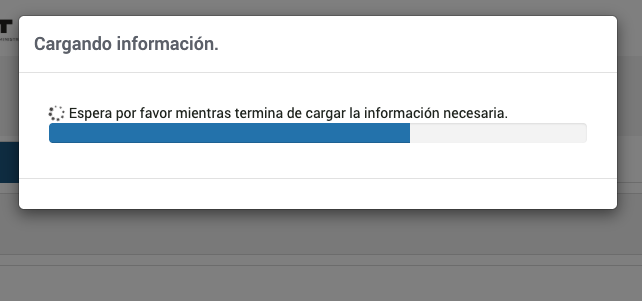
Al abrir tu declaracion anual, veras un cuadro de "Cargando informacion" con una barra de progreso. El boton de SATisfecho aparece mientras el SAT carga tus datos.
Vincula tu cuenta y llena el formulario
Haz clic en el boton verde para abrir el panel de SATisfecho. La primera vez, presiona "Iniciar sesion" para vincular tu cuenta — se abrira una pestaña que se cerrara sola al terminar.
Despues, ve a la seccion de Deducciones Personales en tu declaracion, selecciona una categoria y haz clic en "Agregar". En el formulario que se abre, presiona "Ver facturas guardadas" en el panel de SATisfecho, y luego "Llenar Formulario" para que la extension llene todos los campos automaticamente.
Usa « Anterior y Siguiente » para navegar entre tus CFDIs.
Notas importantes
- •El Modo de desarrollador es necesario porque la extension aun no esta publicada en la Chrome Web Store. Es completamente seguro activarlo — Google lo usa para que los desarrolladores prueben sus extensiones.
- •Chrome puede mostrar una alerta de "Desactiva las extensiones en modo de desarrollador" cada vez que abres el navegador. Solo haz clic en la "X" o en "Aceptar" para cerrarla — la extension seguira funcionando.
- •Para actualizar la extension cuando haya una nueva version: descarga el nuevo
.zip, reemplaza los archivos en la misma carpeta y haz clic en el boton "Actualizar" (icono de flecha circular) enchrome://extensions/. - •La extension solo funciona en Google Chrome (y navegadores basados en Chromium como Edge, Brave u Opera). No es compatible con Firefox ni Safari.
Preguntas frecuentes
No veo el boton de SATisfecho en la pagina del SAT
Verifica que la extension este activada en chrome://extensions/ (el interruptor debe estar en azul). Si ya esta activada, recarga la pagina del SAT con Ctrl+R (o Cmd+R en Mac).
Chrome dice "Ha ocurrido un error al cargar la extension"
Asegurate de seleccionar la carpeta correcta — la que contiene directamente el archivo manifest.json. Si descomprimiste el .zip y se creo una carpeta dentro de otra carpeta, selecciona la carpeta interior.
La extension no llena los campos del formulario
Primero asegurate de haber iniciado sesion en el panel de SATisfecho y de haber cargado tus facturas con "Ver facturas guardadas". El formulario del SAT debe estar abierto (despues de hacer clic en "Agregar" en una categoria de deducciones).
Aun no tienes cuenta?
Crea tu cuenta gratis